
曲線ツールを1分で実用レベルにする イラストレーター Gorolib Design はやさはちから
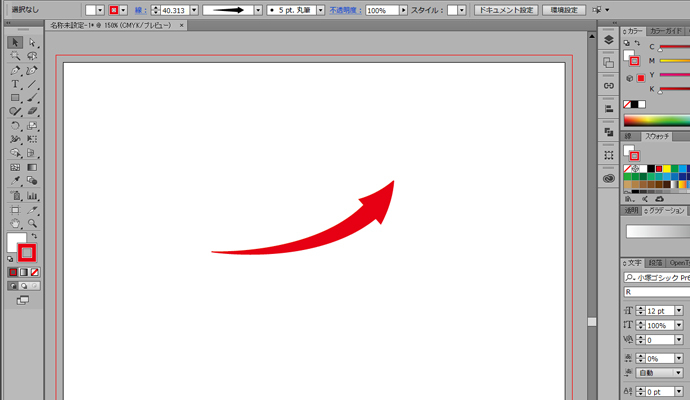
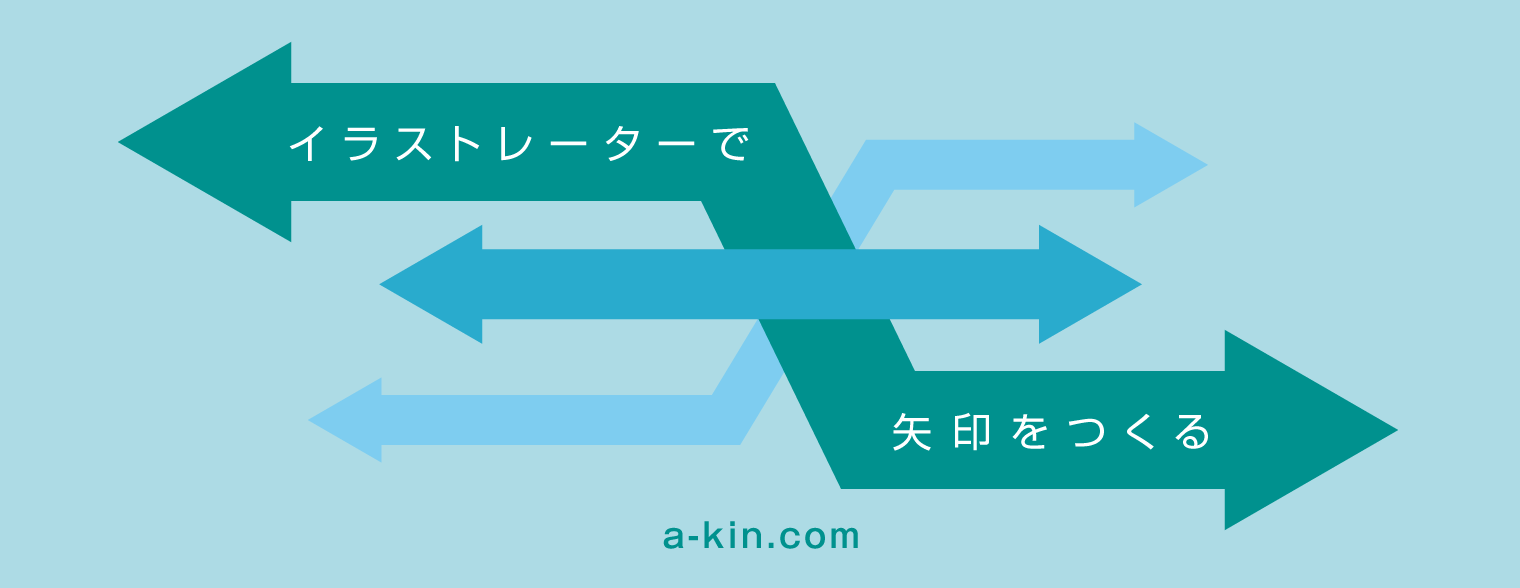
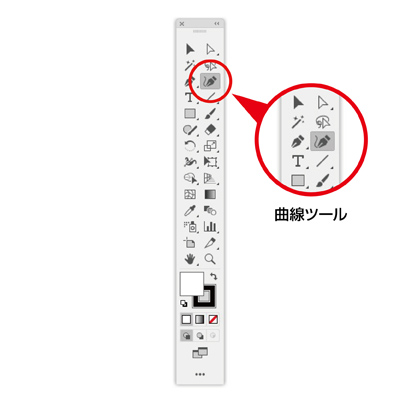
Illustratorで曲線の矢印の描き方を紹介します。 よく使用する図形ですが、なかなかキレイに描くのは難しいもの。 パスで縁取られた図形では修正の際、形を変えると崩れてしまいます。 そんな悩みにも対応できる描き方をご紹介します。 曲線でも綺麗に連結 曲線の連結も綺麗に繋ぐことができます。同様にドラックすればとても簡単に綺麗に連結できます。 単純な機能ですが、知ってると知らないとでは仕事の効率が全く変わってくると思います。 参考になったでしょうか。
イラストレーター 曲線を描く
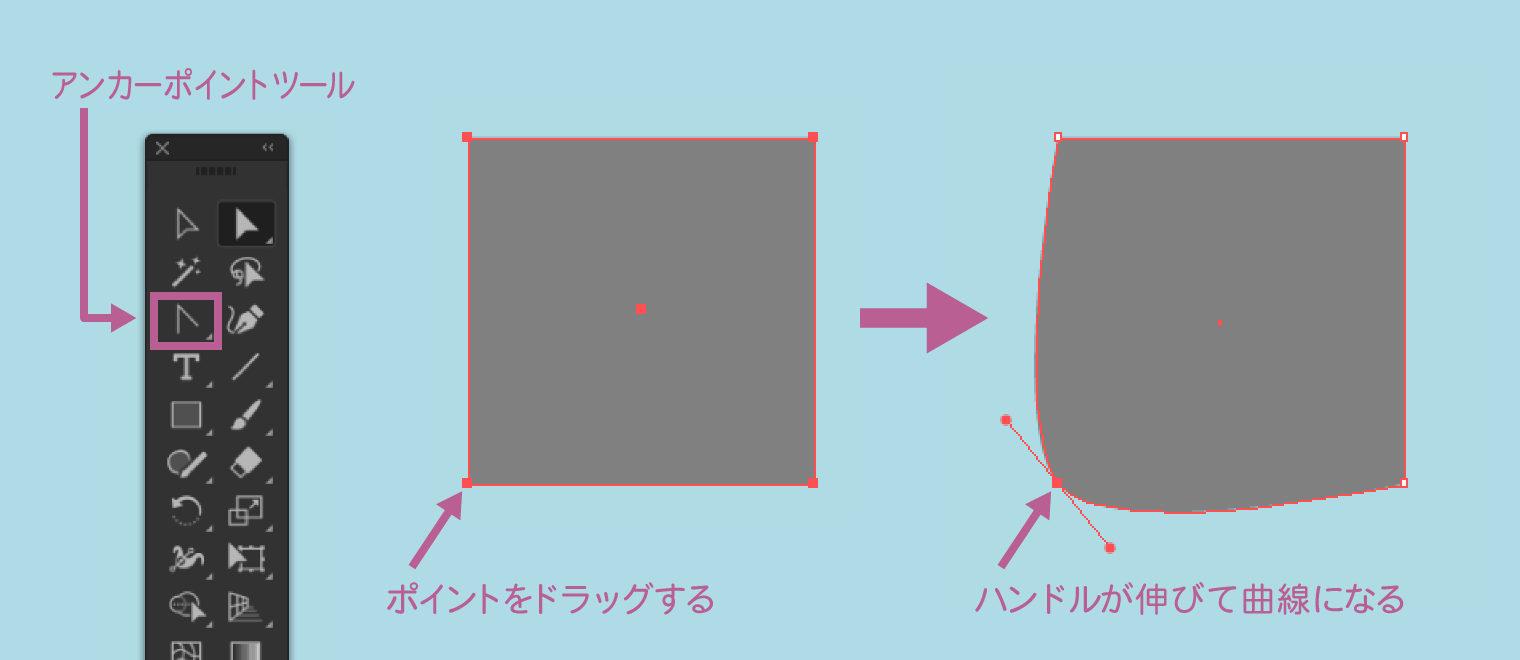
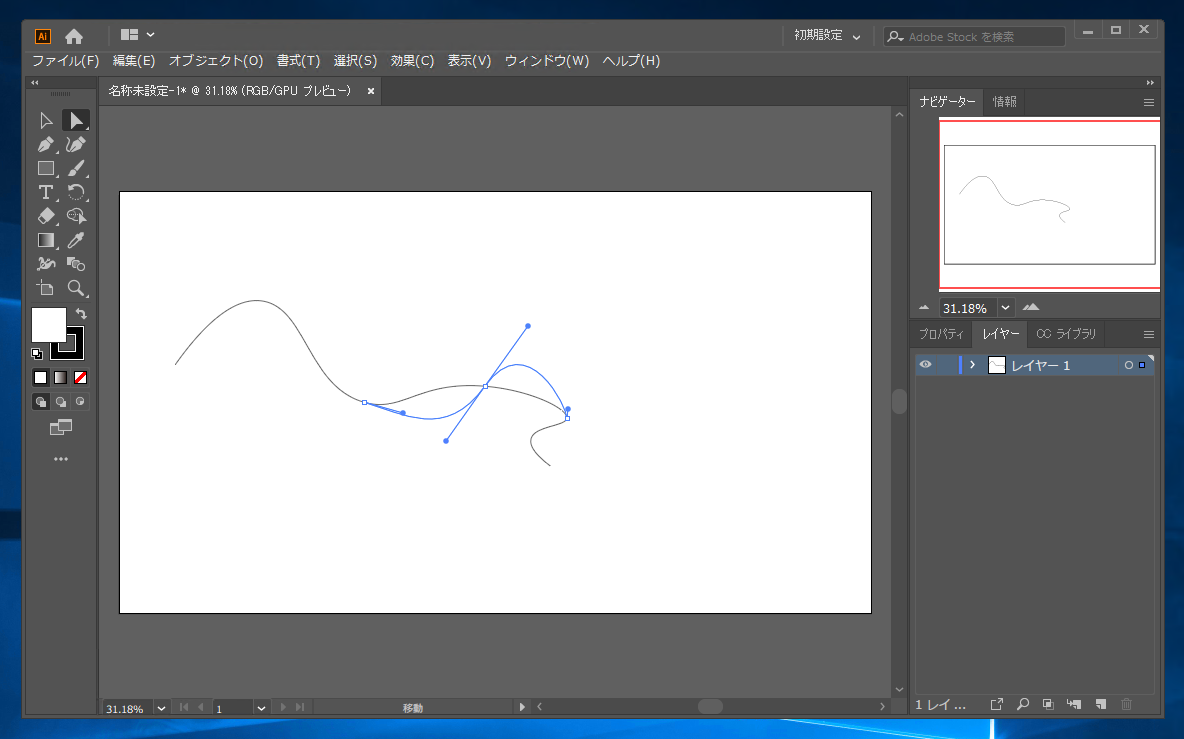
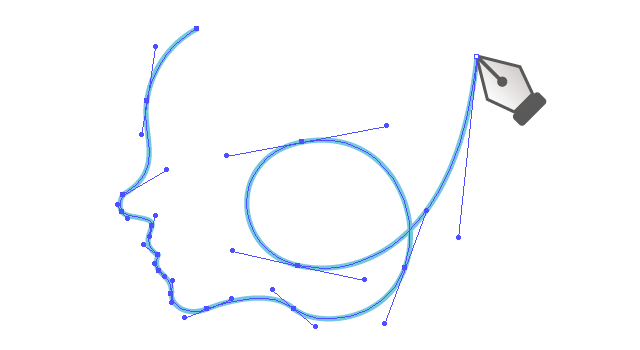
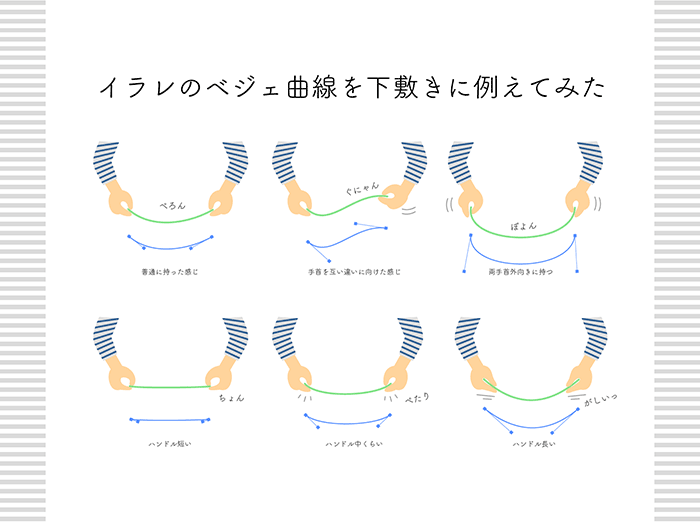
イラストレーター 曲線を描く- イラストレーター うちのイラレ練習トレース素材が高校デビューしました イラストレーター Illustratorで陰影のあるイラストを描くチュートリアル イラストレーター ベジェ曲線とは 初心者にもわかりすいよう下敷きに例えてみた イラストレーター イラストレーターで曲線を描く使い方 イラストレーターで曲線を描く使い方です。 直線と同じように最初の点をクリックします。 次に曲線のカーブの部分になる点をクリックしながらドラッグをします。

初心者向 ベジェ曲線をマスターしよう 1 イラストレーターの使い方
Wordでイラストレーターみたいな曲線を描く方法 それでは実際に、Wordを使ってきれいな曲線を描いてみたいと思います。 解説はWord16を使っていますが、Excel、PowerPointも同じ方法です。バージョンも、10, 13, 16すべて使えます。 Adobe illustrator 基本でもあり全てでもあるペンツールの使い方を解説します。 ペンツールをマスターすれば、イラレの真髄を知ったと言えます! 今回練習するのは、直線と曲線の引き方、線の終わらせ方です。This game requires keyboard and mouse It seems you are on a touch device, but I can't tell for sure, please confirm I'm using a keyboard and a mouse/trackpad You will continue to The Bézier Game I'm using my fingers on a phone or tablet You will be redirected to The Boolean Game, which works on any device
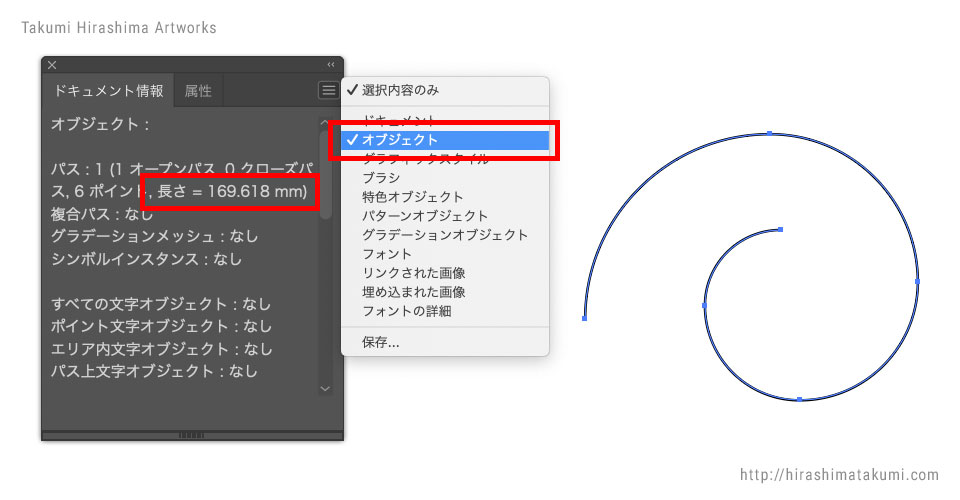
Adobe Illustrator CS で曲線の長さを測るプラグイン。CS3以降のイラレでは標準機能として搭載されていますが、それ以前のイラレでは測る術がありません。無料プラグインで問題解決。イラレ10〜対応。神プラグイン!イラストレーターで滑らかな曲線を描きたいぞ!とググったので覚書 直線を一本引いて、「効果」の「パスの変形」にある「ジグザグ」をクリック。 ジグザグの「ポイント」を「滑らかに」にチェックを入れる 滑らかになった! イラストレーター初心者です。レッスンファイルを使って曲線を描く練習をしていますが、方向線が出ないので曲線が描けません。 参考にしている本は「Illustrator & Photoshop 操作とデザインの教科書」ピクセルハウス著を見ながら操作しています。
イラストレーター 曲線を描くのギャラリー
各画像をクリックすると、ダウンロードまたは拡大表示できます
 プロが教える Illustrator でベジェ曲線を上手に使うコツ |  プロが教える Illustrator でベジェ曲線を上手に使うコツ |  プロが教える Illustrator でベジェ曲線を上手に使うコツ |
 プロが教える Illustrator でベジェ曲線を上手に使うコツ |  プロが教える Illustrator でベジェ曲線を上手に使うコツ |  プロが教える Illustrator でベジェ曲線を上手に使うコツ |
 プロが教える Illustrator でベジェ曲線を上手に使うコツ |  プロが教える Illustrator でベジェ曲線を上手に使うコツ |  プロが教える Illustrator でベジェ曲線を上手に使うコツ |
  プロが教える Illustrator でベジェ曲線を上手に使うコツ | 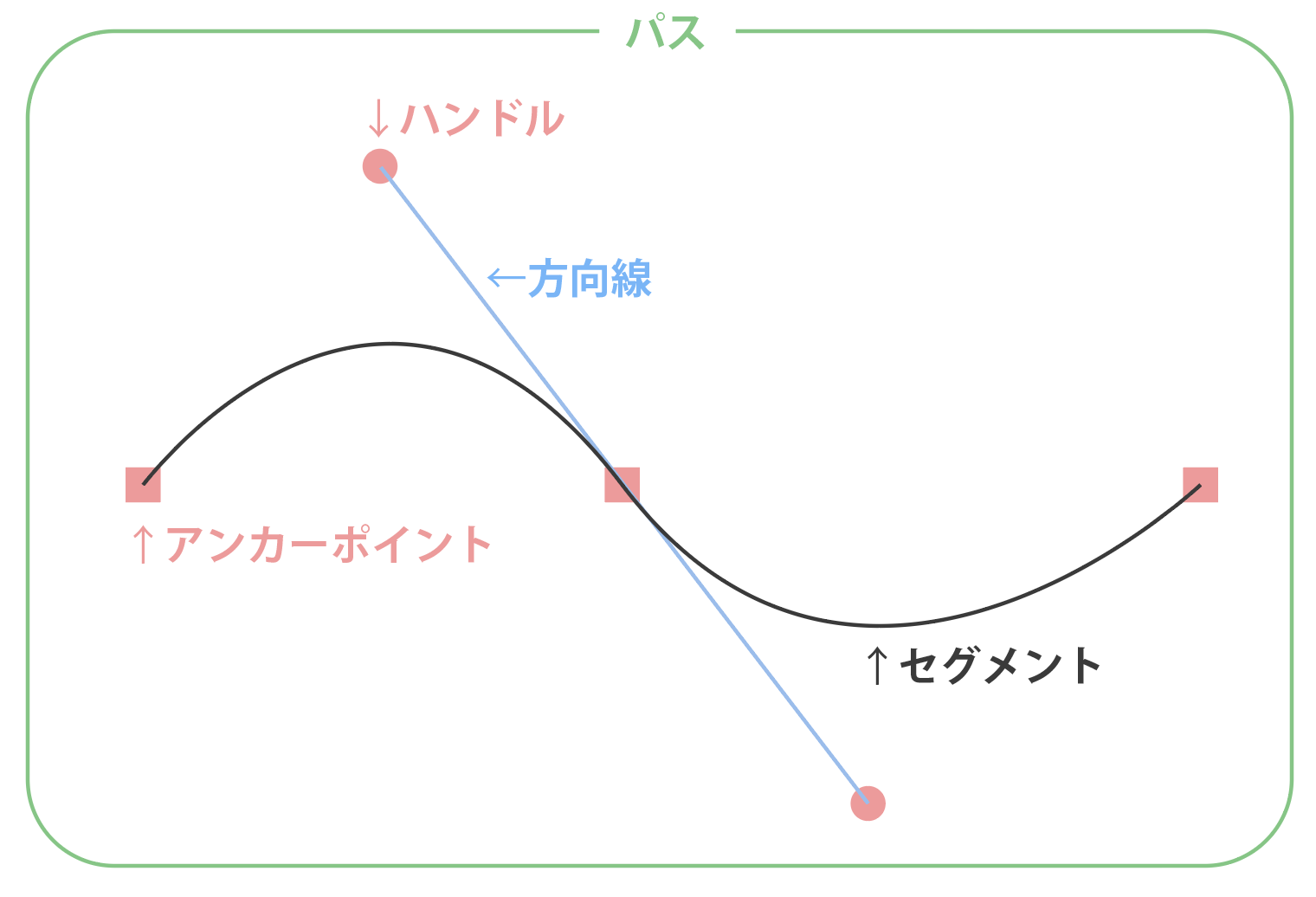 プロが教える Illustrator でベジェ曲線を上手に使うコツ |
 プロが教える Illustrator でベジェ曲線を上手に使うコツ | 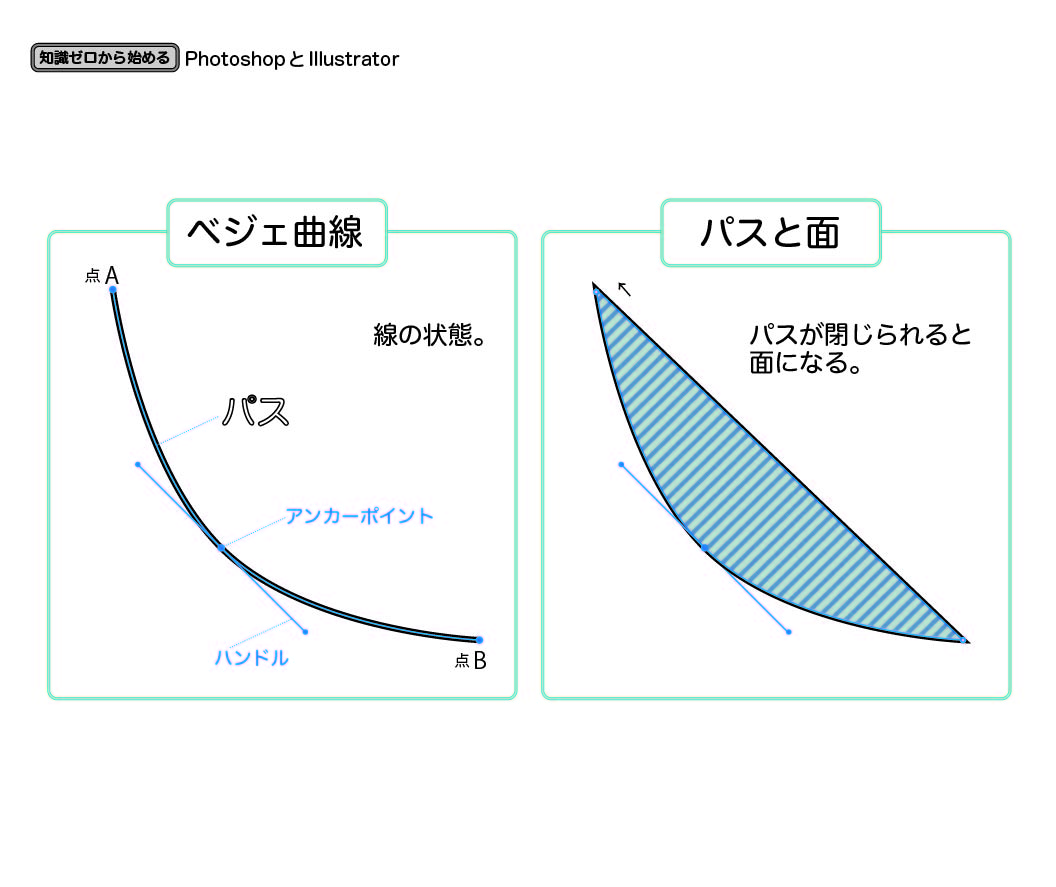 プロが教える Illustrator でベジェ曲線を上手に使うコツ |  プロが教える Illustrator でベジェ曲線を上手に使うコツ |
 プロが教える Illustrator でベジェ曲線を上手に使うコツ | プロが教える Illustrator でベジェ曲線を上手に使うコツ |  プロが教える Illustrator でベジェ曲線を上手に使うコツ |
 プロが教える Illustrator でベジェ曲線を上手に使うコツ |  プロが教える Illustrator でベジェ曲線を上手に使うコツ |  プロが教える Illustrator でベジェ曲線を上手に使うコツ |
 プロが教える Illustrator でベジェ曲線を上手に使うコツ |  プロが教える Illustrator でベジェ曲線を上手に使うコツ |  プロが教える Illustrator でベジェ曲線を上手に使うコツ |
 プロが教える Illustrator でベジェ曲線を上手に使うコツ |  プロが教える Illustrator でベジェ曲線を上手に使うコツ |  プロが教える Illustrator でベジェ曲線を上手に使うコツ |
 プロが教える Illustrator でベジェ曲線を上手に使うコツ |  プロが教える Illustrator でベジェ曲線を上手に使うコツ |  プロが教える Illustrator でベジェ曲線を上手に使うコツ |
 プロが教える Illustrator でベジェ曲線を上手に使うコツ | 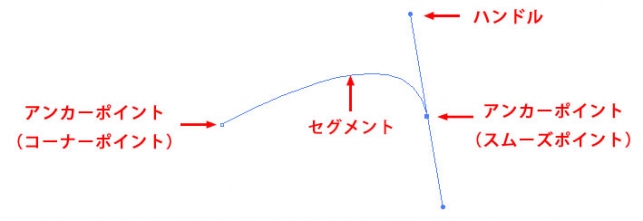 プロが教える Illustrator でベジェ曲線を上手に使うコツ |  プロが教える Illustrator でベジェ曲線を上手に使うコツ |
 プロが教える Illustrator でベジェ曲線を上手に使うコツ |  プロが教える Illustrator でベジェ曲線を上手に使うコツ | 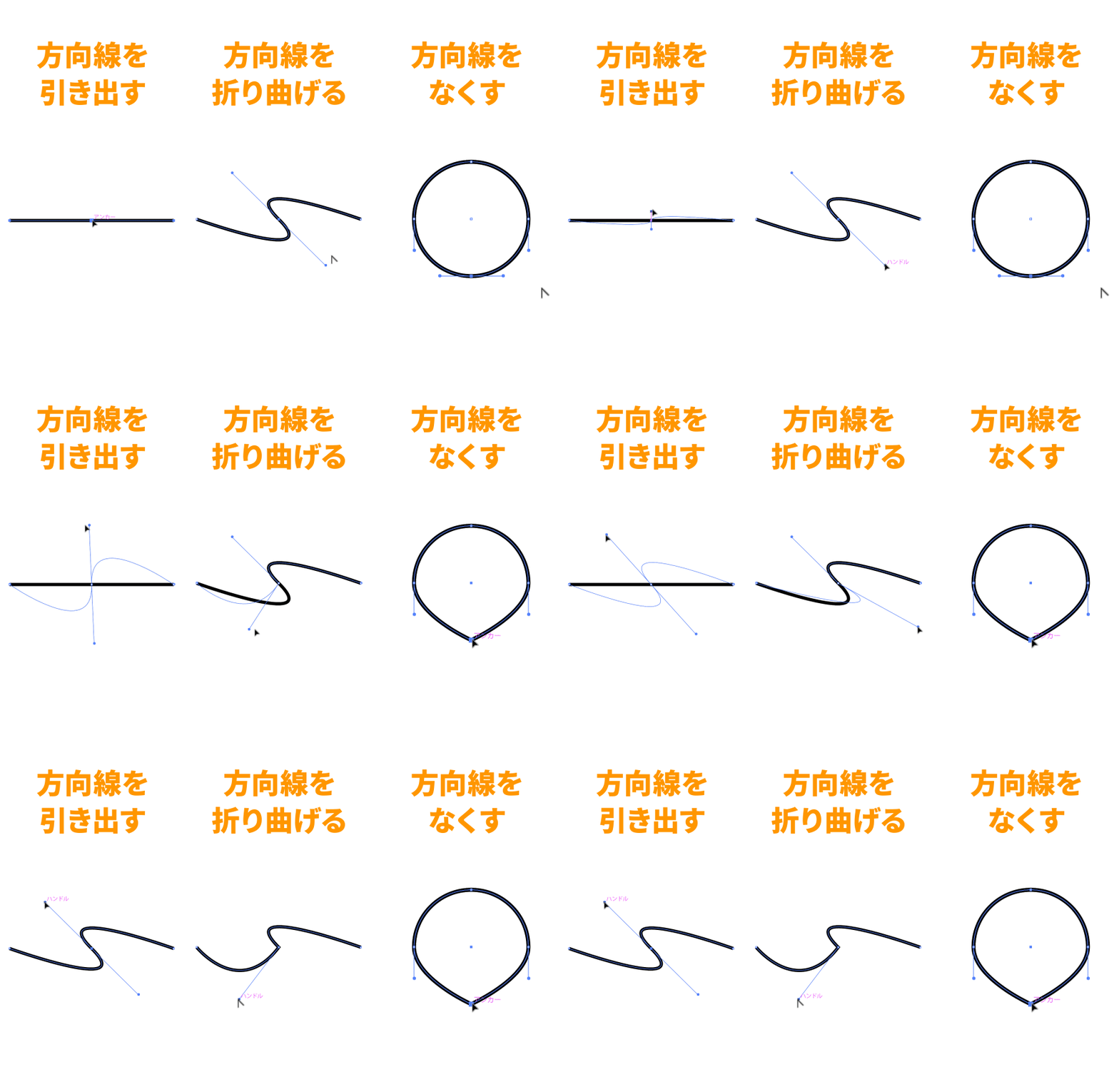 プロが教える Illustrator でベジェ曲線を上手に使うコツ |
 プロが教える Illustrator でベジェ曲線を上手に使うコツ |  プロが教える Illustrator でベジェ曲線を上手に使うコツ |  プロが教える Illustrator でベジェ曲線を上手に使うコツ |
  プロが教える Illustrator でベジェ曲線を上手に使うコツ |  プロが教える Illustrator でベジェ曲線を上手に使うコツ |
 プロが教える Illustrator でベジェ曲線を上手に使うコツ |  プロが教える Illustrator でベジェ曲線を上手に使うコツ |  プロが教える Illustrator でベジェ曲線を上手に使うコツ |
 プロが教える Illustrator でベジェ曲線を上手に使うコツ |  プロが教える Illustrator でベジェ曲線を上手に使うコツ |  プロが教える Illustrator でベジェ曲線を上手に使うコツ |
 プロが教える Illustrator でベジェ曲線を上手に使うコツ |  プロが教える Illustrator でベジェ曲線を上手に使うコツ |  プロが教える Illustrator でベジェ曲線を上手に使うコツ |
 プロが教える Illustrator でベジェ曲線を上手に使うコツ |  プロが教える Illustrator でベジェ曲線を上手に使うコツ |  プロが教える Illustrator でベジェ曲線を上手に使うコツ |
 プロが教える Illustrator でベジェ曲線を上手に使うコツ |  プロが教える Illustrator でベジェ曲線を上手に使うコツ |  プロが教える Illustrator でベジェ曲線を上手に使うコツ |
 プロが教える Illustrator でベジェ曲線を上手に使うコツ |  プロが教える Illustrator でベジェ曲線を上手に使うコツ | 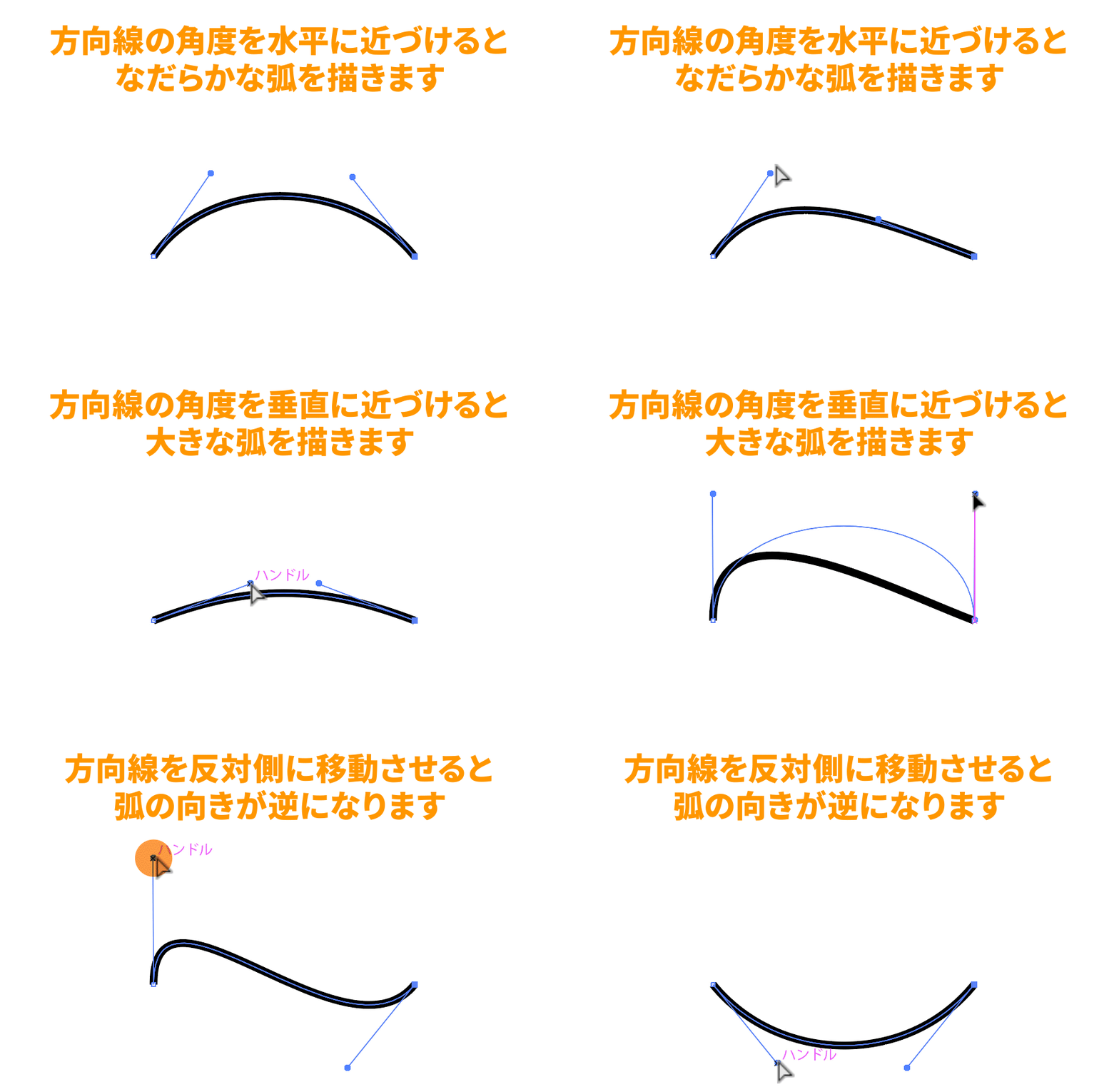 プロが教える Illustrator でベジェ曲線を上手に使うコツ |
 プロが教える Illustrator でベジェ曲線を上手に使うコツ |  プロが教える Illustrator でベジェ曲線を上手に使うコツ |  プロが教える Illustrator でベジェ曲線を上手に使うコツ |
 プロが教える Illustrator でベジェ曲線を上手に使うコツ | 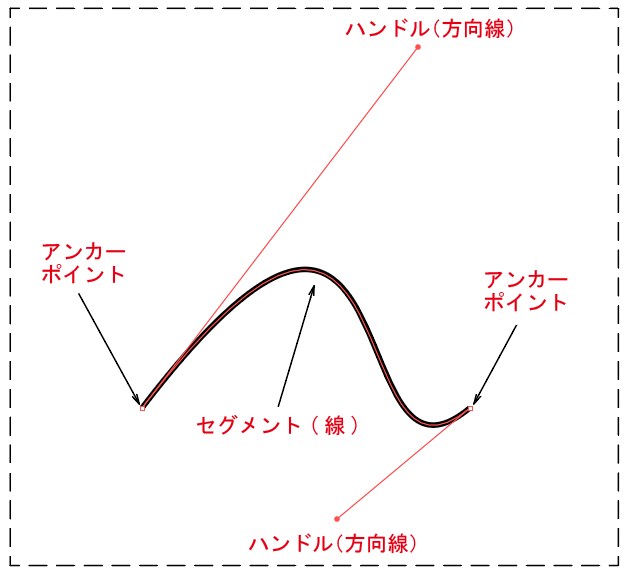 プロが教える Illustrator でベジェ曲線を上手に使うコツ |  プロが教える Illustrator でベジェ曲線を上手に使うコツ |
  プロが教える Illustrator でベジェ曲線を上手に使うコツ |  プロが教える Illustrator でベジェ曲線を上手に使うコツ |
 プロが教える Illustrator でベジェ曲線を上手に使うコツ |  プロが教える Illustrator でベジェ曲線を上手に使うコツ | プロが教える Illustrator でベジェ曲線を上手に使うコツ |
 プロが教える Illustrator でベジェ曲線を上手に使うコツ |  プロが教える Illustrator でベジェ曲線を上手に使うコツ | 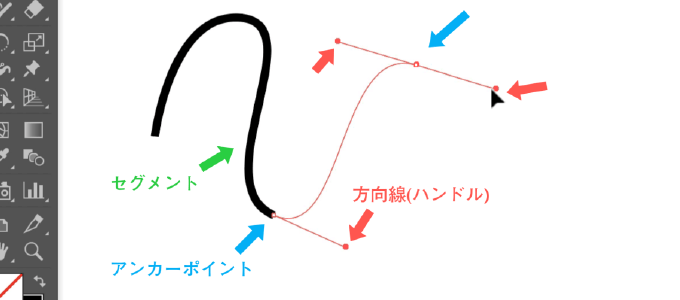 プロが教える Illustrator でベジェ曲線を上手に使うコツ |
 プロが教える Illustrator でベジェ曲線を上手に使うコツ |  プロが教える Illustrator でベジェ曲線を上手に使うコツ |  プロが教える Illustrator でベジェ曲線を上手に使うコツ |
 プロが教える Illustrator でベジェ曲線を上手に使うコツ | 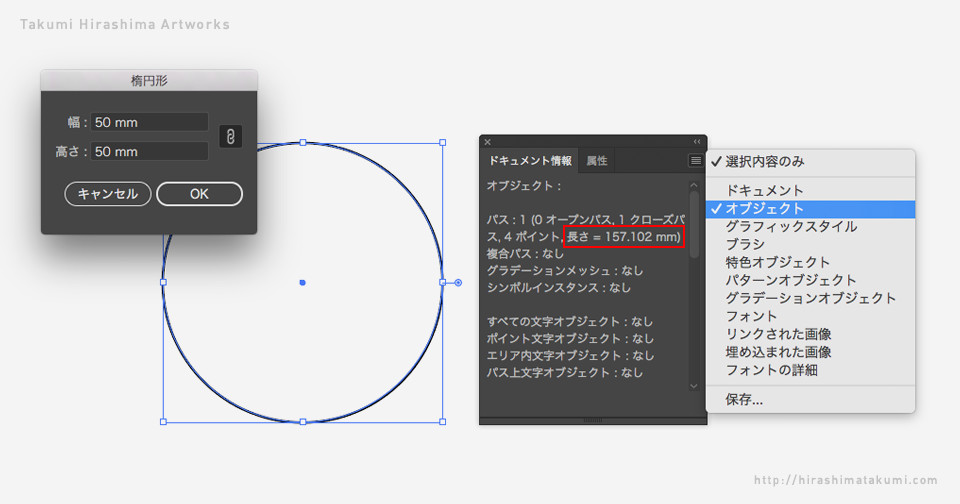 プロが教える Illustrator でベジェ曲線を上手に使うコツ | 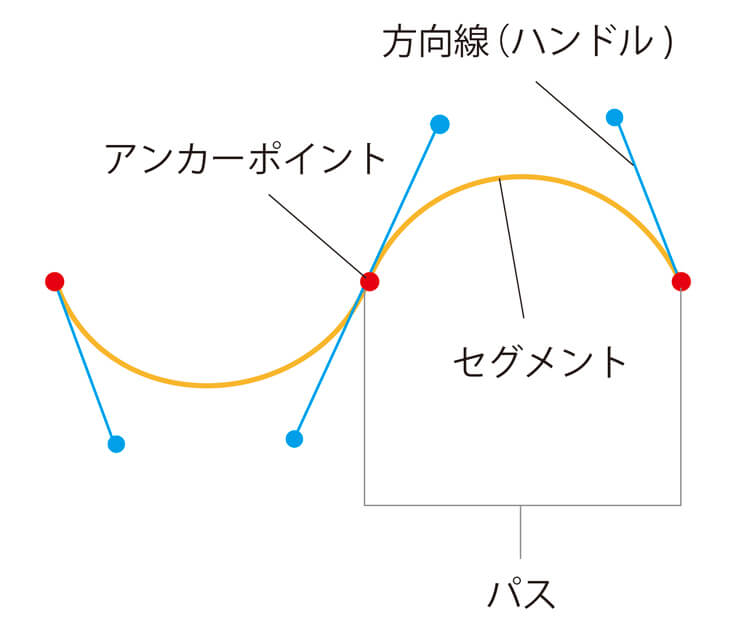 プロが教える Illustrator でベジェ曲線を上手に使うコツ |
 プロが教える Illustrator でベジェ曲線を上手に使うコツ |  プロが教える Illustrator でベジェ曲線を上手に使うコツ |  プロが教える Illustrator でベジェ曲線を上手に使うコツ |
 プロが教える Illustrator でベジェ曲線を上手に使うコツ |  プロが教える Illustrator でベジェ曲線を上手に使うコツ | プロが教える Illustrator でベジェ曲線を上手に使うコツ |
 プロが教える Illustrator でベジェ曲線を上手に使うコツ |  プロが教える Illustrator でベジェ曲線を上手に使うコツ |  プロが教える Illustrator でベジェ曲線を上手に使うコツ |
 プロが教える Illustrator でベジェ曲線を上手に使うコツ |  プロが教える Illustrator でベジェ曲線を上手に使うコツ | 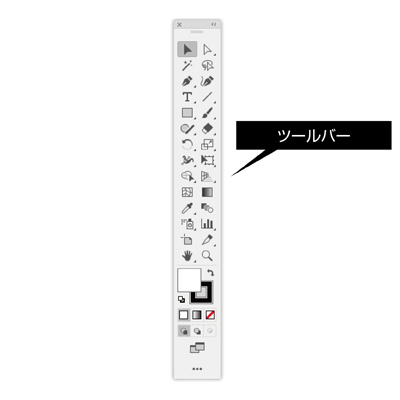 プロが教える Illustrator でベジェ曲線を上手に使うコツ |
 プロが教える Illustrator でベジェ曲線を上手に使うコツ | 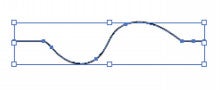 プロが教える Illustrator でベジェ曲線を上手に使うコツ |  プロが教える Illustrator でベジェ曲線を上手に使うコツ |
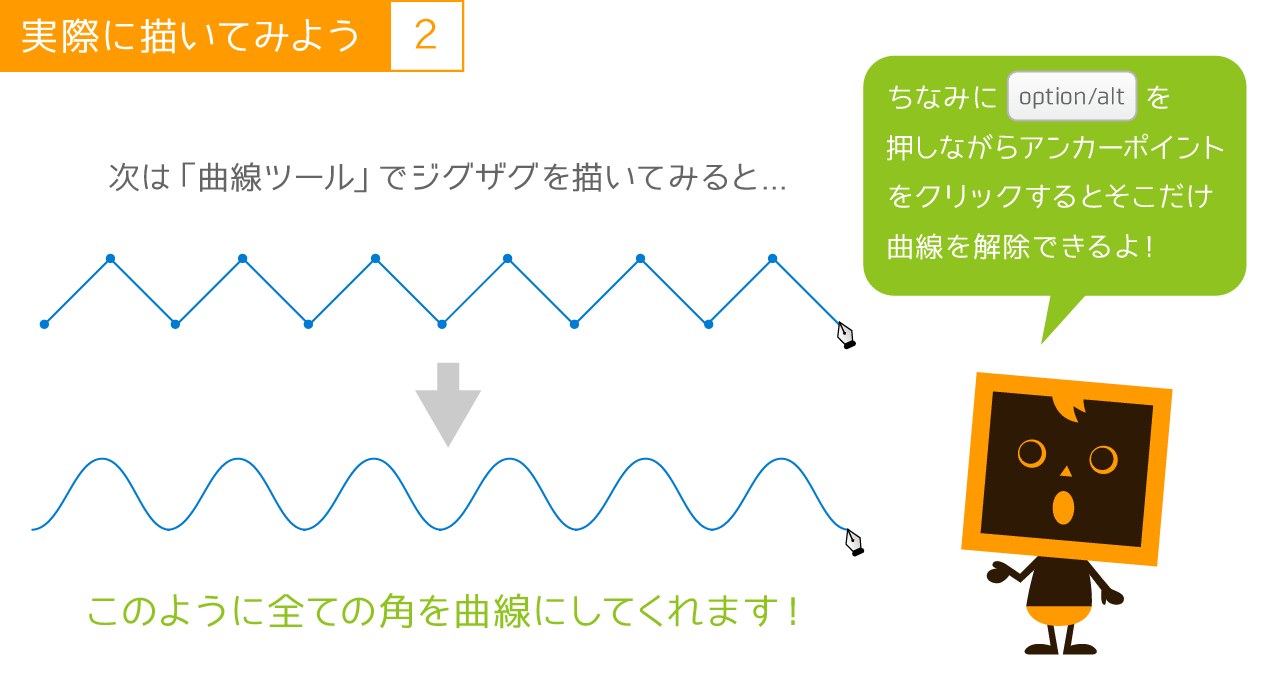 プロが教える Illustrator でベジェ曲線を上手に使うコツ |  プロが教える Illustrator でベジェ曲線を上手に使うコツ |  プロが教える Illustrator でベジェ曲線を上手に使うコツ |
 プロが教える Illustrator でベジェ曲線を上手に使うコツ |  プロが教える Illustrator でベジェ曲線を上手に使うコツ | プロが教える Illustrator でベジェ曲線を上手に使うコツ |
 プロが教える Illustrator でベジェ曲線を上手に使うコツ | 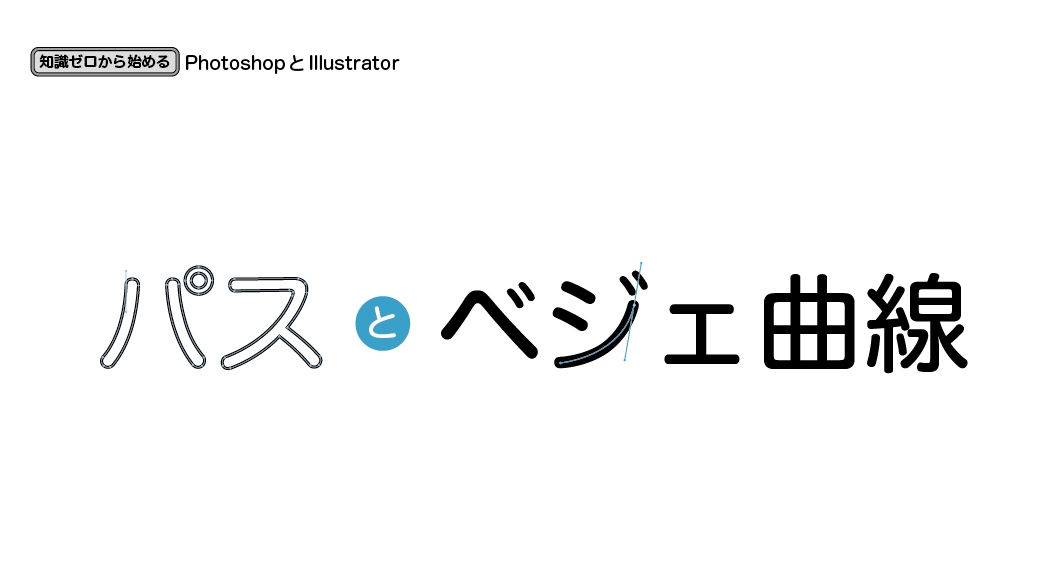 プロが教える Illustrator でベジェ曲線を上手に使うコツ |
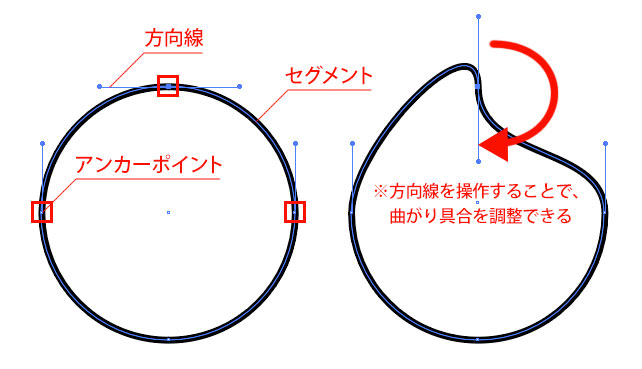
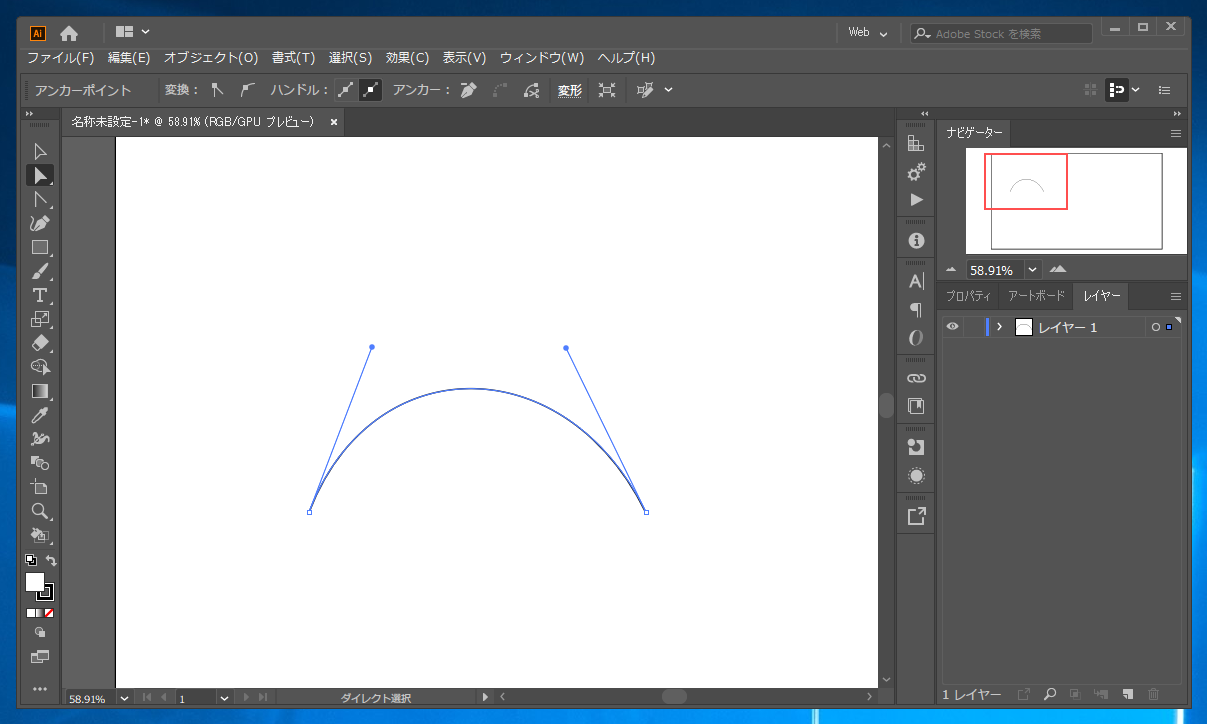
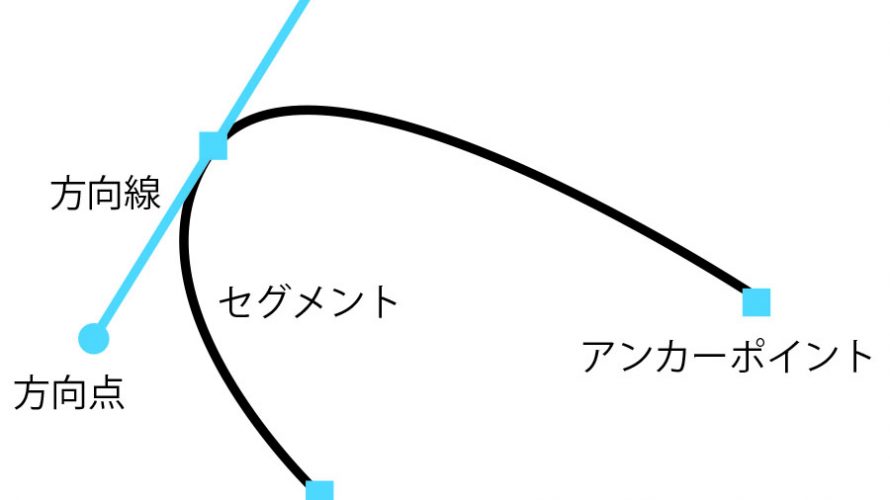
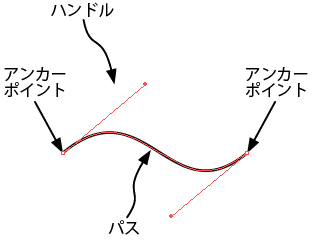
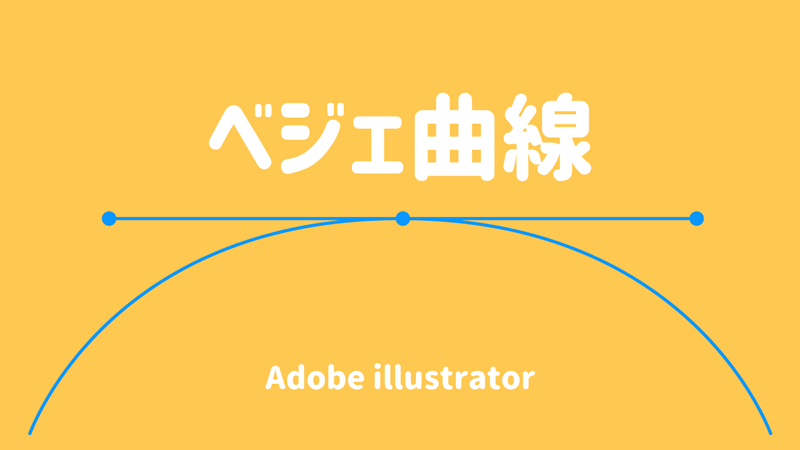
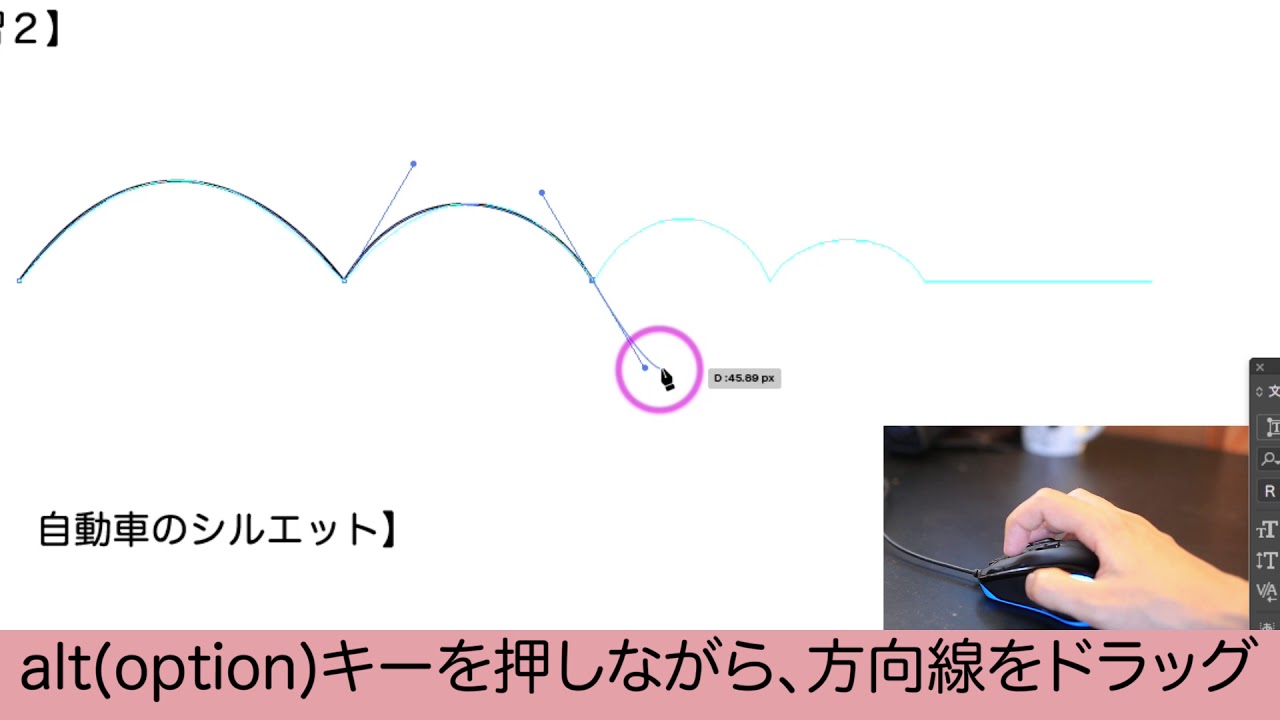
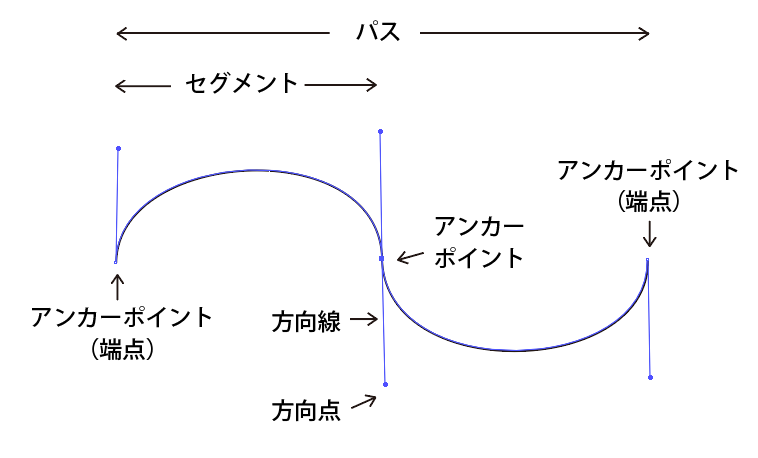
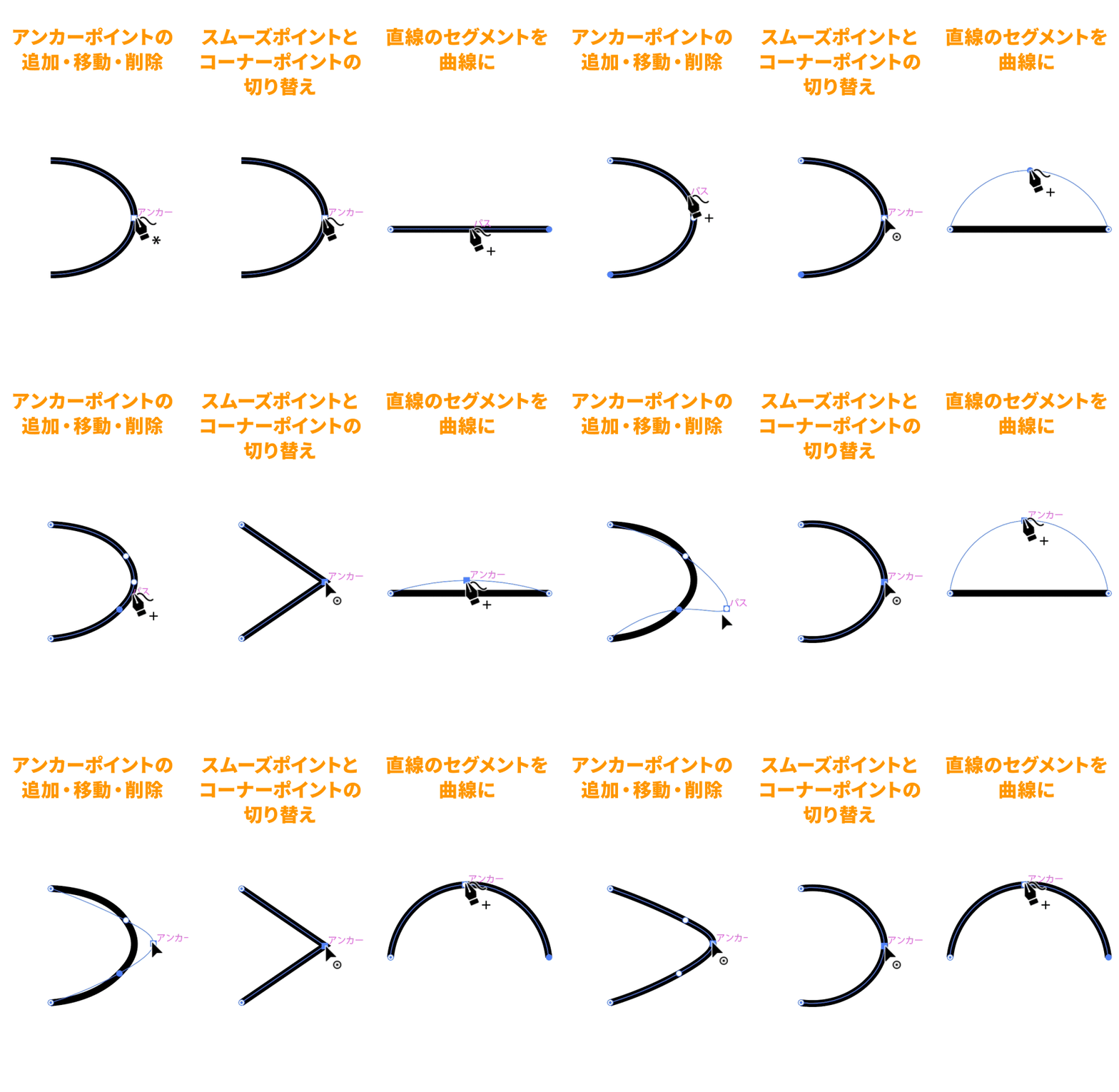
Illustratorでベジェ曲線を自由自在に使いこなすための3つの大事なコト動画あり ステンドグラスのデザインをするならば、Illustratorが絶対良いと思っています。 ただ正直、敷居が高いのも確かです。 特に、ベジェ曲線(ペンツール)、という曲線を 曲線セグメントの両端の方向線の長さを 0 にすると、直線セグメントになります。 イラストレーターで、隣接するセグメントに影響を与えずに、方向線の長さを 0 にするには、方向線のハンドルを、その根元のアンカーまで正確にドラッグします。
Incoming Term: イラストレーター 曲線, イラストレーター 曲線 書き方, イラストレーター 曲線 なめらか, イラストレーター 曲線ツール, イラストレーター 曲線を描く, イラストレーター 曲線 文字, イラストレーター 曲線を直線にする, イラストレーター 曲線の書き方, イラストレーター 曲線ツール 使い方, イラストレーター 曲線に沿って配置,


No comments:
Post a Comment